Comment optimiser l’utilisation du portail Orange mails messagerie en 2026
09/08/2026
En bref, ce que vous allez découvrir dans cet article : un guide complet pour accéder facilement au portail Orange mails messagerie, comprendre ses fonctionnalités et optimiser la gestion de votre boîte mail Orange. Vous apprendrez à vous connecter, configurer vos paramètres techniques, sécuriser votre compte et résoudre les problèmes courants.
1. Introduction — pourquoi rédiger un guide sur le portail Orange Mails / Messagerie
Le portail Orange mails messagerie est un service incontournable pour des millions d’utilisateurs souhaitant gérer efficacement leurs communications électroniques. Pourtant, beaucoup rencontrent des difficultés pour accéder à leur boîte mail Orange ou pour exploiter pleinement les fonctionnalités offertes. Ce guide a pour but de simplifier l’accès au service, d’expliquer les options techniques essentielles et de fournir des astuces pratiques pour une utilisation optimale. Que vous soyez novice ou utilisateur régulier, ce contenu vous aidera à maîtriser votre messagerie Orange en toute sérénité.
2. Accéder à la messagerie Orange
2.1 Accès via le webmail (URL, prérequis, interface)
L’accès principal à la messagerie Orange se fait via le webmail officiel accessible à l’adresse https://messagerie.orange.fr/index.html. Ce portail Orange mails messagerie nécessite simplement un navigateur web récent et une connexion internet stable. Après avoir saisi votre identifiant (adresse mail Orange) et votre mot de passe, vous arrivez sur une interface claire qui regroupe vos mails, contacts et options de gestion.
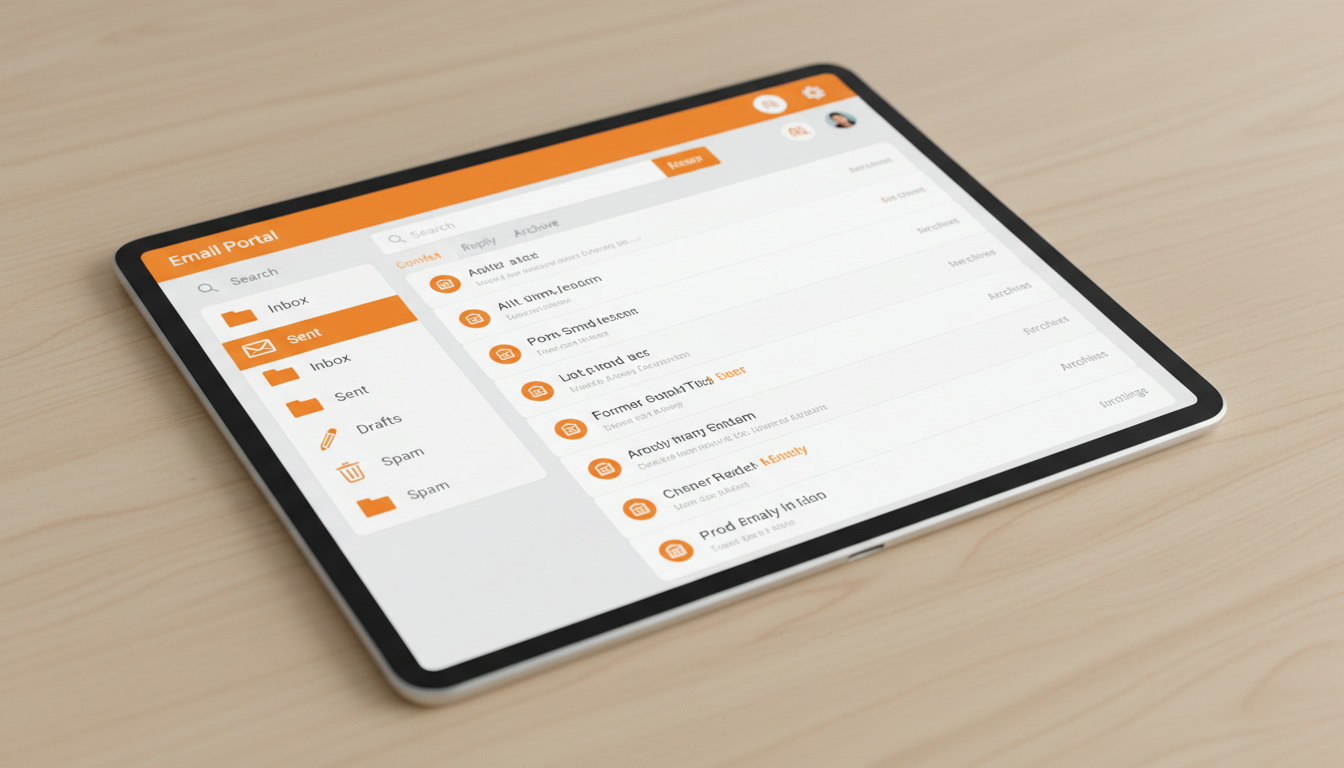
L’interface du webmail Orange est intuitive : les mails sont classés par dossier (Boîte de réception, Envoyés, Spam…), avec un menu latéral pour naviguer facilement. Vous pouvez lire, répondre, transférer ou supprimer vos messages en quelques clics.
2.2 Accès via l'application mobile (iOS / Android) — installation et premières étapes
Pour consulter vos mails Orange en mobilité, l’application officielle « Mail Orange » est disponible sur iOS et Android. Téléchargez-la depuis l’App Store ou Google Play Store en recherchant « Mail Orange ». Une fois installée :
- Lancez l’application.
- Saisissez votre adresse mail Orange et votre mot de passe.
- Autorisez les notifications si vous souhaitez être alerté des nouveaux messages.
- Explorez les fonctionnalités comme la gestion des dossiers, la recherche rapide ou la suppression des mails.
L’application permet une synchronisation automatique avec le portail webmail Orange pour une expérience fluide sur tous vos appareils.
2.3 Connexion et problèmes courants de connexion (mots de passe, compte bloqué)
La connexion au portail Orange peut parfois poser problème : oubli du mot de passe, compte bloqué après plusieurs tentatives erronées ou difficultés techniques. Voici quelques conseils pour résoudre ces situations :
- Utilisez la fonction « Mot de passe oublié » sur la page de connexion pour réinitialiser votre code d’accès.
- Vérifiez que votre clavier ne bloque pas certaines touches (majuscules activées par erreur).
- Si votre compte est bloqué, contactez le support messagerie Orange ou consultez la communauté d’entraide disponible sur https://communaute.orange.fr/t5/mon-mail-Orange/bd-p/mail.
- Assurez-vous que votre navigateur accepte les cookies et que JavaScript est activé.
Ces étapes garantissent un accès rapide et sécurisé à la messagerie.
3. Paramètres techniques essentiels
3.1 Paramètres IMAP / POP / SMTP (hôtes, ports, sécurité) — exemples prêts à copier
Pour configurer manuellement votre boîte mail Orange sur un client externe (Outlook, Thunderbird…), voici les paramètres indispensables :
-
IMAP (réception) :
Serveur :imap.orange.fr
Port : 993
Sécurité : SSL/TLS activé -
POP3 (réception) :
Serveur :pop.orange.fr
Port : 995
Sécurité : SSL/TLS activé -
SMTP (envoi) :
Serveur :smtp.orange.fr
Port : 465 ou 587
Sécurité : SSL/TLS activé
Authentification requise avec identifiant et mot de passe
Ces configurations assurent une connexion sécurisée entre votre client mail et le service Orange.
3.2 Configuration pas-à-pas pour Outlook / Thunderbird / Apple Mail
Pour paramétrer votre messagerie Orange dans un logiciel comme Outlook :
- Ouvrez Outlook puis accédez aux paramètres du compte.
- Choisissez « Ajouter un compte » puis « Configuration manuelle ».
- Sélectionnez IMAP ou POP selon votre préférence.
- Renseignez les paramètres serveur indiqués précédemment.
- Entrez vos identifiants Orange.
- Testez la connexion puis validez.
La procédure est similaire sur Thunderbird ou Apple Mail avec des menus adaptés.
3.3 Synchronisation multi-appareils et gestion des dossiers
Le portail Orange mails messagerie synchronise automatiquement vos messages entre tous vos appareils si vous utilisez IMAP ou l’application officielle. Vous pouvez créer des dossiers personnalisés pour organiser vos mails par thème ou priorité.
Quelques conseils pratiques :
- Créez des dossiers thématiques (Travail, Famille, Factures).
- Déplacez régulièrement les mails importants dans ces dossiers.
- Utilisez la fonction recherche avancée pour retrouver rapidement un message.
Cette organisation améliore nettement la productivité dans la gestion des mails Orange.
4. Sécurité et confidentialité
4.1 Activer l'authentification à deux facteurs (si disponible) et bonnes pratiques
Pour renforcer la sécurité de votre boîte mail Orange, activez l’authentification à deux facteurs (2FA) si cette option est proposée dans les paramètres du compte. Cela ajoute une couche supplémentaire en demandant un code temporaire envoyé sur votre téléphone lors de chaque connexion.
Autres bonnes pratiques :
- Changez régulièrement votre mot de passe.
- Ne partagez jamais vos identifiants.
- Utilisez un mot de passe complexe combinant lettres, chiffres et caractères spéciaux.
4.2 Détection et prévention du phishing, gestion des mots de passe
Le phishing est une menace fréquente visant à récupérer vos informations personnelles via des mails frauduleux imitant le service Orange. Pour éviter cela :
- Vérifiez toujours l’adresse de l’expéditeur.
- Ne cliquez pas sur les liens suspects.
- Signalez les messages douteux via le bouton « Signaler comme phishing » dans le webmail.
Utilisez également un gestionnaire de mots de passe pour stocker vos codes en toute sécurité.
5. Organisation et productivité
5.1 Créer et gérer filtres/règles, dossiers et libellés
Le portail Orange permet de créer des filtres automatiques qui trient vos mails dès leur arrivée selon des critères définis (expéditeur, mots-clés…). Pour cela :
- Accédez aux paramètres du webmail.
- Sélectionnez « Filtres » ou « Règles ».
- Créez une nouvelle règle en définissant conditions et actions (exemple : déplacer tous les mails d’un contact vers un dossier spécifique).
Cette automatisation facilite grandement la gestion quotidienne.
5.2 Signatures, réponses automatiques et modèles de message
Personnalisez vos échanges grâce aux signatures automatiques intégrées dans chaque mail envoyé depuis le portail Orange mails messagerie.
Vous pouvez aussi configurer :
- Des réponses automatiques lors d’absence (vacances).
- Des modèles types pour gagner du temps lors d’envois fréquents.
Ces outils améliorent la communication professionnelle ou personnelle.
5.3 Raccourcis et astuces pour gagner du temps (recherche avancée, tri rapide)
Pour optimiser votre temps :
- Utilisez la barre de recherche avancée avec filtres par date, expéditeur ou mots-clés.
- Triez rapidement vos mails par ordre alphabétique ou importance.
- Supprimez en masse les spams ou newsletters inutiles grâce aux options dédiées.
Ces astuces rendent l’expérience plus fluide au quotidien.
6. Dépannage et cas concrets
6.1 Impossible d'envoyer ou de recevoir des mails — checklist de résolution
Si vous rencontrez des problèmes d’envoi/réception :
- Vérifiez votre connexion internet.
- Contrôlez les paramètres SMTP/IMAP/POP.
- Assurez-vous que votre quota n’est pas dépassé.
- Redémarrez votre appareil ou navigateur.
- Consultez le support messagerie Orange si nécessaire.
6.2 Problèmes liés aux pièces jointes et aux quotas de stockage
Les pièces jointes trop volumineuses peuvent bloquer l’envoi ou réception des mails ; veillez à respecter la limite imposée par Orange (généralement autour de 25 Mo). Si la boîte mail est pleine :
- Supprimez les anciens messages inutiles.
- Videz le dossier Spam régulièrement.
- Archivez certains mails localement via un client mail.
6.3 Que faire si le webmail ne s'affiche pas / erreurs techniques fréquentes
En cas d’erreur d’affichage du portail orange mails messagerie :
- Videz le cache et les cookies du navigateur.
- Essayez un autre navigateur ou mode privé/incognito.
- Désactivez temporairement les extensions pouvant bloquer le site.
- Vérifiez que le site officiel est accessible via https://messagerie.orange.fr/index.html.
Si le problème persiste, contactez le support technique d’Orange.
7. Migration et gestion avancée des comptes
7.1 Importer/Exporter contacts et messages (depuis Gmail, autres fournisseurs)
Pour centraliser tous vos mails dans la messagerie Orange :
- Exportez vos contacts depuis Gmail ou autre fournisseur au format CSV.
- Importez-les via les paramètres contacts du portail orange mails messagerie.
- Transférez également vos anciens messages grâce aux options d’import disponibles dans certains clients mail configurés avec IMAP.
Cette migration facilite la transition vers une gestion unique.
7.2 Gérer plusieurs comptes, alias et délégation de boîte
Le service mail Orange permet aussi :
- La gestion simultanée de plusieurs comptes via l’application mobile ou client mail.
- La création d’alias email pour filtrer les courriers entrants selon différents usages.
- La délégation d’accès à une autre personne sans partager vos identifiants.
Ces fonctionnalités sont utiles pour séparer vie professionnelle et personnelle tout en gardant tout sous contrôle.
8. Ressources, support et communauté
8.1 Questions fréquentes avec réponses concises
De nombreuses questions sont traitées régulièrement par la communauté officielle accessible ici : https://communaute.orange.fr/t5/mon-mail-Orange/bd-p/mail. Vous y trouverez des solutions validées par d’autres utilisateurs ainsi que par les experts d’Orange.
8.2 Comment contacter le support Orange et quels éléments préparer
Pour joindre le support messagerie Orange efficacement :
- Préparez votre identifiant client or adresse mail concernée.
- Notez précisément le problème rencontré avec captures d’écran si possible.
- Contactez via téléphone dédié client ou formulaire en ligne disponible sur le site officiel d’Orange.
Un suivi personnalisé vous sera proposé afin de résoudre rapidement toute difficulté liée au service mail Orange.
9. Conclusion
Maîtriser le portail orange mails messagerie facilite grandement la gestion quotidienne de vos communications électroniques personnelles ou professionnelles. En suivant ce guide complet, vous pouvez accéder rapidement à votre boîte mail Orange, configurer correctement vos paramètres techniques, sécuriser votre compte efficacement et organiser intelligemment vos messages pour gagner du temps au quotidien.
N’hésitez pas à consulter nos tutoriels complémentaires sur https://messagerieorange.fr/blog/reponse-automatique-messagerie-orange-pour-voyage-en-laponie pour optimiser encore plus votre expérience utilisateur !

Julien Roussel
Passionné par les technologies de communication et les services numériques, je me suis spécialisé depuis plusieurs années dans l'univers des télécommunications grand public, avec un focus particulier sur la messagerie électronique Orange. Grâce à une expérience en support technique et en rédaction de contenus informatifs, je propose des guides clairs et pratiques pour aider les utilisateurs à maîtriser pleinement leur messagerie Orange, qu'ils soient débutants ou expérimentés. Mon approche pédagogique vise à répondre précisément aux questions fréquentes et aux problèmes techniques, tout en simplifiant les procédures pour un usage optimisé. Sur MessagerieOrange.fr, j'accompagne les lecteurs avec un ton accessible et professionnel pour qu'ils puissent profiter sereinement de leurs services Orange.