Gérer efficacement les mails reçus dans la boîte de réception Orange
14/10/2026
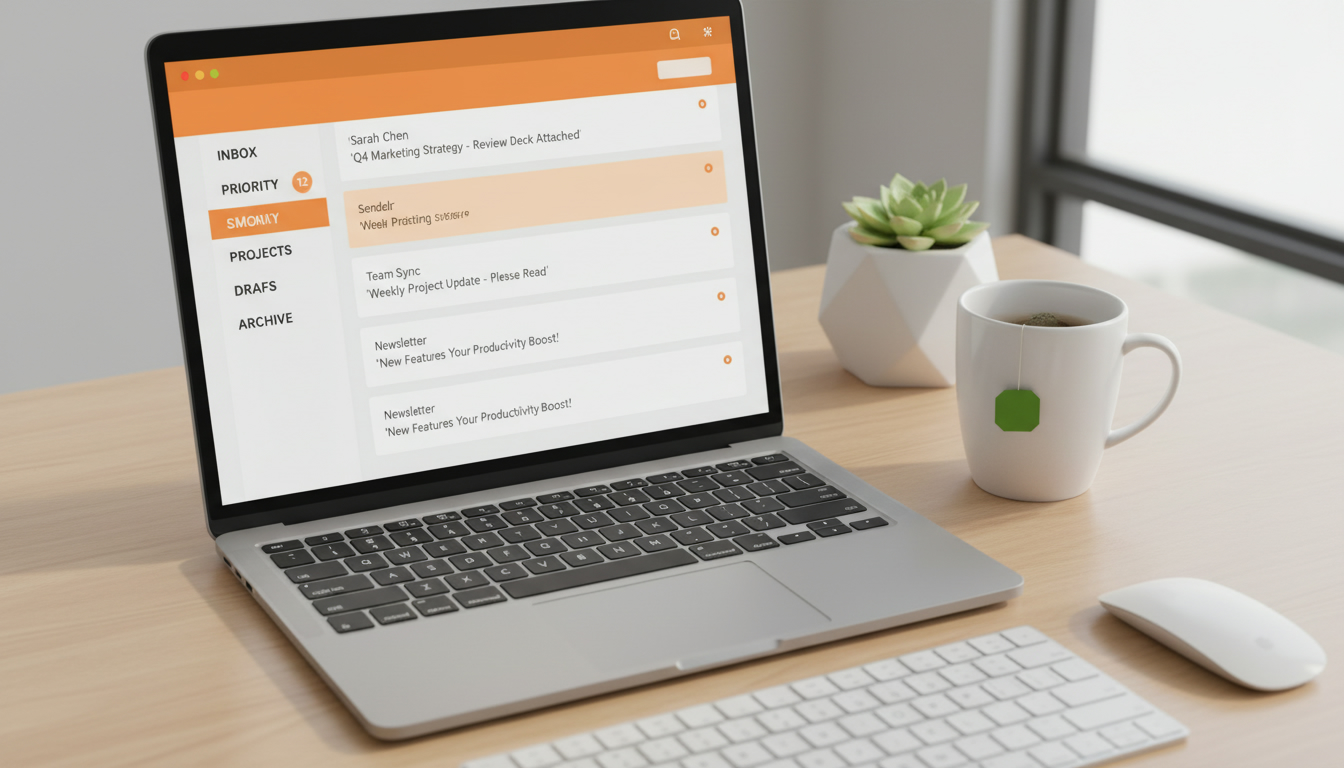
Accéder et gérer efficacement les mails reçus dans la boîte de réception Orange
Lorsque vous consultez votre messagerie Orange, il est essentiel de savoir où trouver précisément vos mails reçus, comment les organiser et éviter d’en perdre. La boîte de réception Orange est le point central où arrivent vos courriels, mais plusieurs facteurs peuvent compliquer leur accès ou leur visibilité. Je vais vous expliquer comment accéder à vos mails reçus sur Orange, gérer votre boîte de réception, et résoudre les problèmes courants liés à la réception et au tri des messages.
Où se trouvent les mails reçus dans la boîte de réception Orange ?
La boîte de réception Orange est l’emplacement principal où arrivent tous vos mails entrants, sauf ceux automatiquement redirigés par des filtres ou classés dans d’autres dossiers. Pour y accéder, vous devez vous connecter à votre compte mail via le portail officiel https://messagerie.orange.fr ou via l’application mobile Mail Orange.
Accès via le webmail Orange
Sur le webmail, après identification avec votre adresse mail et mot de passe, vous arrivez directement sur la page d’accueil où s’affiche la boîte de réception. Tous les mails reçus y sont listés par ordre chronologique décroissant, avec les plus récents en haut. Si vous ne voyez pas certains messages, il faut vérifier que vous n’avez pas activé un filtre qui cache certains courriels ou que ces derniers ne sont pas redirigés vers un autre dossier.
Un piège fréquent est la limitation d’affichage : par défaut, le webmail Orange affiche un nombre limité de mails (par exemple 30 ou 50). Si vous cherchez un message plus ancien, il faut utiliser la fonction « Charger plus » en bas de la liste pour afficher davantage de mails. Sans cette action, vous risquez de penser que des messages ont disparu alors qu’ils sont simplement masqués.
Accès via l’application mobile Mail Orange
L’application Mail Orange permet aussi d’accéder à vos mails reçus. Elle synchronise votre boîte de réception avec le serveur Orange en temps réel grâce au protocole IMAP. Cela signifie que toute action effectuée sur mobile (lecture, suppression) est répercutée sur le serveur et visible sur tous vos appareils.
Cependant, la synchronisation peut être limitée par défaut à un certain nombre de mails récents (par exemple 30 ou 50). Je déconseille souvent d’ignorer cette limite car elle peut faire croire à une perte de mails. Pour consulter tous vos messages, il faut modifier les paramètres de synchronisation dans l’application pour augmenter la période couverte (exemple : 1 mois, 3 mois ou tous les mails).
Comment organiser et trier les mails reçus sur Orange ?
Gérer efficacement sa boîte de réception passe par une bonne organisation des mails reçus. La messagerie Orange offre plusieurs outils pour cela : dossiers personnalisés, filtres automatiques et gestion du dossier spam.
Utiliser les dossiers pour classer ses mails
Par défaut, la boîte de réception regroupe tous les messages entrants. Mais dès que le volume augmente, il devient difficile de retrouver un mail précis. Créer des dossiers personnalisés permet de classer automatiquement ou manuellement les messages selon leur origine ou leur sujet.
Par exemple, vous pouvez créer un dossier « Travail » pour y déplacer tous les mails professionnels, un dossier « Famille » pour vos proches, etc. Sur le webmail comme sur l’application mobile, il suffit généralement d’un glisser-déposer ou d’une règle automatique pour déplacer un mail dans un dossier.
Une observation importante : si vous déplacez un mail hors de la boîte de réception vers un dossier personnalisé sans avoir configuré une règle automatique, ce mail ne sera plus visible dans la boîte principale. C’est souvent là que certains utilisateurs pensent avoir « perdu » leurs messages alors qu’ils sont simplement déplacés.
Configurer des filtres anti-spam et règles automatiques
Orange intègre un filtre anti-spam qui détecte automatiquement les courriers indésirables et les place dans le dossier « Spam ». Ce filtre anti-spam Orange repose sur des critères techniques (adresses IP suspectes, mots-clés) et évolue régulièrement pour limiter la réception des spams.
Il est possible aussi de créer ses propres filtres personnalisés depuis l’interface webmail pour trier automatiquement certains mails vers des dossiers spécifiques selon l’expéditeur ou le contenu du sujet. Cela évite que des messages importants soient noyés dans la masse.
Attention toutefois : une règle mal configurée peut envoyer des mails légitimes dans le dossier spam ou dans un autre dossier non consulté régulièrement. Je recommande donc toujours de vérifier régulièrement le dossier spam Orange pour s’assurer qu’aucun message important n’y a été placé par erreur.
Résoudre les problèmes courants d’accès aux mails reçus sur Orange
Plusieurs situations peuvent empêcher d’accéder correctement à ses mails reçus ou donner l’impression qu’ils ont disparu.
Boîte de réception vide ou affichage incomplet
Un problème fréquent signalé est l’affichage limité à 30 mails seulement dans la boîte de réception alors qu’on sait en avoir reçu davantage. Ce phénomène survient souvent après une mise à jour du webmail ou une modification des paramètres d’affichage.
Pour régler cela, je commence toujours par vérifier les paramètres d’affichage dans le webmail : il faut augmenter le nombre maximal d’emails affichés par page (par exemple passer à 50 ou 100). Ensuite, utiliser systématiquement la fonction « Charger plus » en bas de liste permet d’afficher tous les messages disponibles sur le serveur.
Si malgré cela l’écran reste blanc ou vide au chargement (bug signalé par plusieurs utilisateurs), il faut tester avec un autre navigateur ou vider le cache du navigateur actuel. Parfois une extension bloque aussi l’affichage complet du webmail.
Mails qui n’arrivent pas dans la boîte principale
Si certains messages importants ne sont pas visibles dans la boîte principale mais n’apparaissent ni dans spam ni dans d’autres dossiers personnalisés, il faut vérifier :
- Que votre compte mail Orange n’a pas atteint sa capacité maximale (le quota varie selon l’offre mais tourne autour de plusieurs gigaoctets). Un compte saturé bloque la réception.
- Que vous n’avez pas configuré un transfert automatique vers une autre adresse mail.
- Que vos filtres personnels ne redirigent pas ces messages ailleurs.
- Que votre client mail (application mobile ou logiciel tiers) est bien synchronisé en IMAP et non en POP3 qui télécharge puis supprime parfois les messages du serveur.
Une observation métier : si vous utilisez plusieurs appareils pour consulter votre messagerie Orange sans synchronisation IMAP correcte, certains mails lus sur un appareil peuvent disparaître du serveur et donc ne plus apparaître ailleurs.
Optimiser la consultation des mails reçus grâce aux notifications et à la synchronisation
Pour ne manquer aucun mail reçu sur votre compte Orange, il est important d’activer correctement les notifications et assurer une bonne synchronisation entre vos appareils.
Notifications mail Orange
L’application Mail Orange propose une gestion fine des notifications push qui alertent dès qu’un nouveau mail arrive dans votre boîte de réception principale. Vous pouvez choisir d’être notifié uniquement pour certains comptes si vous gérez plusieurs adresses mail via l’application.
Je déconseille cependant d’activer trop de notifications simultanément car cela peut vite devenir envahissant et contre-productif. Mieux vaut privilégier celles liées aux comptes prioritaires.
Synchronisation entre appareils
La messagerie Orange utilise majoritairement le protocole IMAP qui garantit que toutes vos actions (lecture, suppression) sont répercutées en temps réel sur tous vos appareils connectés au même compte mail. Cela évite notamment que certains mails restent marqués comme non lus sur un appareil alors qu’ils ont été consultés ailleurs.
Un point technique important : si vous configurez manuellement votre compte mail Orange sur un logiciel tiers (Outlook, Thunderbird), assurez-vous que le protocole IMAP est bien sélectionné avec les bons ports recommandés par Orange (IMAP port 993 SSL/TLS). Sinon vous risquez des décalages dans la synchronisation des mails reçus.
Pour approfondir ces réglages spécifiques lors de déplacements à l’étranger avec eSIM, j’ai détaillé comment configurer sa messagerie Orange ici : comment configurer une eSIM pour utiliser la messagerie Orange en déplacement.
En résumé, maîtriser l’accès aux mails reçus dans votre boîte de réception Orange repose sur une bonne compréhension du fonctionnement du webmail et des applications mobiles associées : savoir où chercher ses messages, comment gérer ses dossiers et filtres pour éviter toute perte apparente, ainsi que maintenir une synchronisation fiable entre appareils. En respectant ces principes simples mais essentiels, vous éviterez bien des frustrations liées aux courriels invisibles ou mal triés.

Julien Roussel
Passionné par les technologies de communication et les services numériques, je me suis spécialisé depuis plusieurs années dans l'univers des télécommunications grand public, avec un focus particulier sur la messagerie électronique Orange. Grâce à une expérience en support technique et en rédaction de contenus informatifs, je propose des guides clairs et pratiques pour aider les utilisateurs à maîtriser pleinement leur messagerie Orange, qu'ils soient débutants ou expérimentés. Mon approche pédagogique vise à répondre précisément aux questions fréquentes et aux problèmes techniques, tout en simplifiant les procédures pour un usage optimisé. Sur MessagerieOrange.fr, j'accompagne les lecteurs avec un ton accessible et professionnel pour qu'ils puissent profiter sereinement de leurs services Orange.