Comparer nordnet messagerie et orange en 2026 : guide complet
23/05/2026
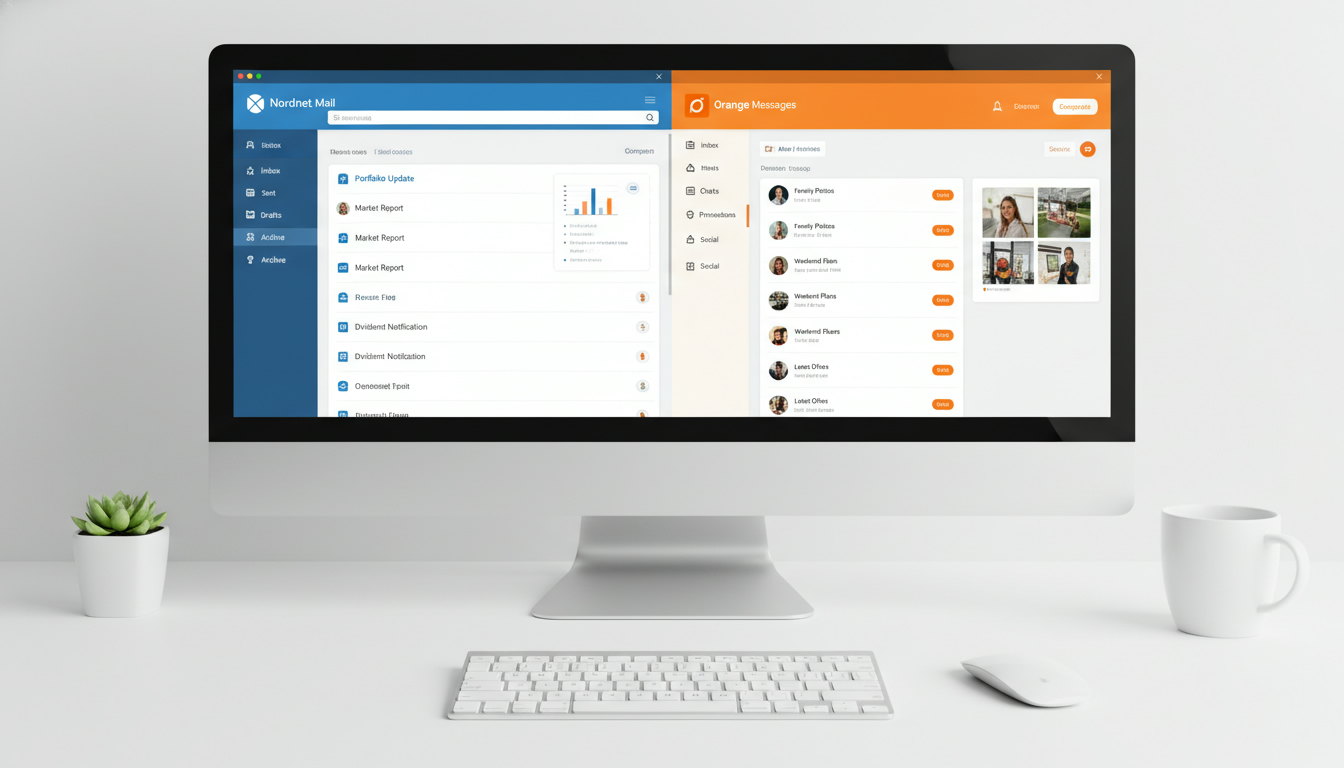
En bref, ce que vous allez découvrir dans cet article : les spécificités de la messagerie Nordnet, comment créer et configurer votre boîte mail, les paramètres techniques indispensables, ainsi que les conseils pour gérer efficacement vos emails et assurer une migration sereine depuis Orange.
1. Introduction — Pourquoi choisir Nordnet Messagerie ?
La messagerie Nordnet séduit par sa simplicité d’accès et ses fonctionnalités adaptées aux besoins quotidiens. Que vous soyez un particulier ou un professionnel, ce service offre une interface claire et des options avancées pour gérer vos emails. Cet article vous guide pas à pas pour comprendre son fonctionnement, configurer votre boîte mail et résoudre les problèmes courants.
2. Présentation générale de Nordnet Messagerie
2.1 Fonctionnalités principales
La messagerie Nordnet propose plusieurs atouts clés :
- Un webmail Nordnet accessible via navigateur, simple et rapide.
- Un espace de stockage suffisant pour conserver vos messages.
- La possibilité de créer des alias pour mieux organiser vos communications.
- Des filtres personnalisables pour trier automatiquement vos emails.
Ces fonctionnalités facilitent la gestion quotidienne de votre boîte mail Nordnet.
2.2 Offres et tarification
La messagerie est incluse dans l’abonnement Nordnet, sans coût supplémentaire. Il n’existe pas d’offre payante spécifique pour la messagerie, ce qui en fait un service accessible et pratique pour tous les abonnés.
3. Créer et accéder à votre compte Nordnet Messagerie
3.1 Création de compte pas-à-pas
Pour créer votre compte, suivez ces étapes :
- Rendez-vous sur la page officielle de l’accès à la messagerie Nordnet.
- Cliquez sur « Créer un compte » si vous êtes nouvel abonné.
- Remplissez le formulaire avec vos informations personnelles et choisissez un mot de passe sécurisé.
- Validez votre inscription via le lien reçu par email.
3.2 Accès via webmail
Une fois votre compte créé, connectez-vous au webmail Nordnet depuis n’importe quel navigateur. L’interface vous permet de consulter vos messages, rédiger des emails, gérer vos dossiers et paramétrer votre boîte mail. Pour une première connexion, pensez à modifier votre mot de passe et à configurer vos options de sécurité.
4. Configuration sur ordinateurs et mobiles
4.1 Paramètres IMAP / POP / SMTP
Pour utiliser la messagerie Nordnet dans un client mail tiers, voici les paramètres essentiels :
| Protocole | Serveur | Port | Sécurité |
|---|---|---|---|
| IMAP | imap.nordnet.fr | 993 | SSL/TLS |
| POP | pop.nordnet.fr | 995 | SSL/TLS |
| SMTP | smtp.nordnet.fr | 465 | SSL/TLS |
Ces paramètres garantissent une connexion sécurisée et une synchronisation optimale.
4.2 Configuration sur Outlook
Pour configurer la messagerie Nordnet sur Outlook :
- Ouvrez Outlook et ajoutez un nouveau compte.
- Choisissez la configuration manuelle.
- Entrez les paramètres IMAP/SMTP indiqués ci-dessus.
- Saisissez votre adresse email Nordnet et le mot de passe.
- Testez la connexion puis validez.
4.3 Configuration sur Thunderbird
La procédure est similaire à Outlook :
- Lancez Thunderbird et créez un nouveau compte mail.
- Sélectionnez « Configuration manuelle ».
- Renseignez les serveurs IMAP/SMTP et ports.
- Validez et synchronisez vos emails.
4.4 Configuration sur iOS / Android
Sur mobile, vous pouvez utiliser l’application mail native :
- Ajoutez un compte mail.
- Choisissez « Autre » ou « IMAP ».
- Entrez les paramètres de serveur Nordnet.
- Activez la synchronisation.
Nordnet ne propose pas d’application dédiée, mais la configuration reste simple et efficace.
5. Gestion avancée des emails
5.1 Règles, filtres et tri automatique
La messagerie Nordnet permet de créer des règles pour classer automatiquement vos messages entrants. Par exemple, vous pouvez :
- Déplacer les emails d’un expéditeur spécifique dans un dossier.
- Marquer certains messages comme importants.
- Supprimer automatiquement les spams.
5.2 Signatures, réponses automatiques et modèles
Personnalisez vos emails avec une signature professionnelle. Activez une réponse automatique lors de vos absences pour informer vos contacts. Utilisez des modèles pour gagner du temps sur les messages fréquents.
5.3 Archivage, dossiers, recherche et optimisation du rangement
Organisez votre boîte mail avec des dossiers personnalisés. Archivez les messages anciens pour alléger votre boîte de réception. Utilisez la fonction recherche pour retrouver rapidement un email précis.
6. Sécurité et confidentialité
6.1 Bonnes pratiques
Pour sécuriser votre compte, adoptez ces habitudes :
- Choisissez un mot de passe robuste et unique.
- Activez la double authentification si disponible.
- Changez régulièrement votre mot de passe.
6.2 Reconnaître et gérer les tentatives de phishing
Soyez vigilant face aux emails suspects. Ne cliquez jamais sur des liens douteux et ne communiquez jamais vos identifiants. En cas de doute, contactez le support technique Nordnet.
7. Migration et import/export
7.1 Importer vos anciens messages et contacts depuis Gmail/Orange/etc.
Pour migrer vos emails depuis Orange vers Nordnet, il est conseillé d’utiliser un client mail configuré en IMAP afin de transférer vos messages et contacts. Attention, la conservation de l’adresse Orange dépend de votre abonnement, comme le rappelle un fil de discussion Orange.
7.2 Exporter vos données
Sauvegardez régulièrement vos emails en exportant vos dossiers au format compatible avec votre client mail. Cela facilite les transferts et préserve vos données en cas de problème.
8. Dépannage et FAQ pratique
8.1 Erreurs fréquentes et solutions
- Problème de connexion : vérifiez vos identifiants et paramètres serveur.
- Impossible d’envoyer un mail : contrôlez le serveur SMTP et le port.
- Réception bloquée : assurez-vous que votre boîte n’est pas pleine.
8.2 Quand et comment contacter le support Nordnet
En cas de difficulté persistante, contactez le service client Nordnet via votre espace abonné. Le support technique Nordnet est disponible pour vous assister dans la résolution des problèmes.
9. Astuces productivité et intégrations
9.1 Utiliser alias et boîtes partagées
Créez des alias pour séparer vos communications personnelles et professionnelles. Les boîtes partagées facilitent la gestion collaborative des emails.
9.2 Synchronisation contacts/calendriers et intégrations utiles
Synchronisez vos contacts et calendriers via CardDAV et CalDAV pour une organisation optimale. Intégrez votre messagerie Nordnet à des outils tiers pour améliorer votre productivité.
10. Comparatif bref et positionnement
10.1 Points forts et limites face aux concurrents
La messagerie Nordnet se distingue par sa simplicité et son intégration à l’abonnement internet. En comparaison, la messagerie Orange offre souvent plus de fonctionnalités avancées et une meilleure intégration avec les services Orange. Toutefois, Nordnet reste une solution fiable pour une gestion efficace des emails, notamment grâce à sa configuration accessible et son webmail intuitif.
Pour approfondir la configuration de la messagerie Orange dans un cadre professionnel, vous pouvez consulter notre guide sur configurer la messagerie Orange pour gérer commandes fournisseur dans une brasserie.
11. Conclusion et ressources utiles
La messagerie Nordnet est une option solide pour gérer vos emails au quotidien, avec un accès simple et des fonctionnalités adaptées. Pour une expérience optimale, suivez les bonnes pratiques de configuration et de sécurité. N’hésitez pas à consulter les guides officiels et tutoriels pour maîtriser pleinement votre boîte mail.
Pour aller plus loin, découvrez aussi comment optimiser la messagerie Orange pour suivre finances et investissements et bénéficiez de conseils professionnels avec Orange Mail Pro.

Julien Roussel
Passionné par les technologies de communication et les services numériques, je me suis spécialisé depuis plusieurs années dans l'univers des télécommunications grand public, avec un focus particulier sur la messagerie électronique Orange. Grâce à une expérience en support technique et en rédaction de contenus informatifs, je propose des guides clairs et pratiques pour aider les utilisateurs à maîtriser pleinement leur messagerie Orange, qu'ils soient débutants ou expérimentés. Mon approche pédagogique vise à répondre précisément aux questions fréquentes et aux problèmes techniques, tout en simplifiant les procédures pour un usage optimisé. Sur MessagerieOrange.fr, j'accompagne les lecteurs avec un ton accessible et professionnel pour qu'ils puissent profiter sereinement de leurs services Orange.