Comment consulter facilement vos mails Orange en 2026
24/08/2026
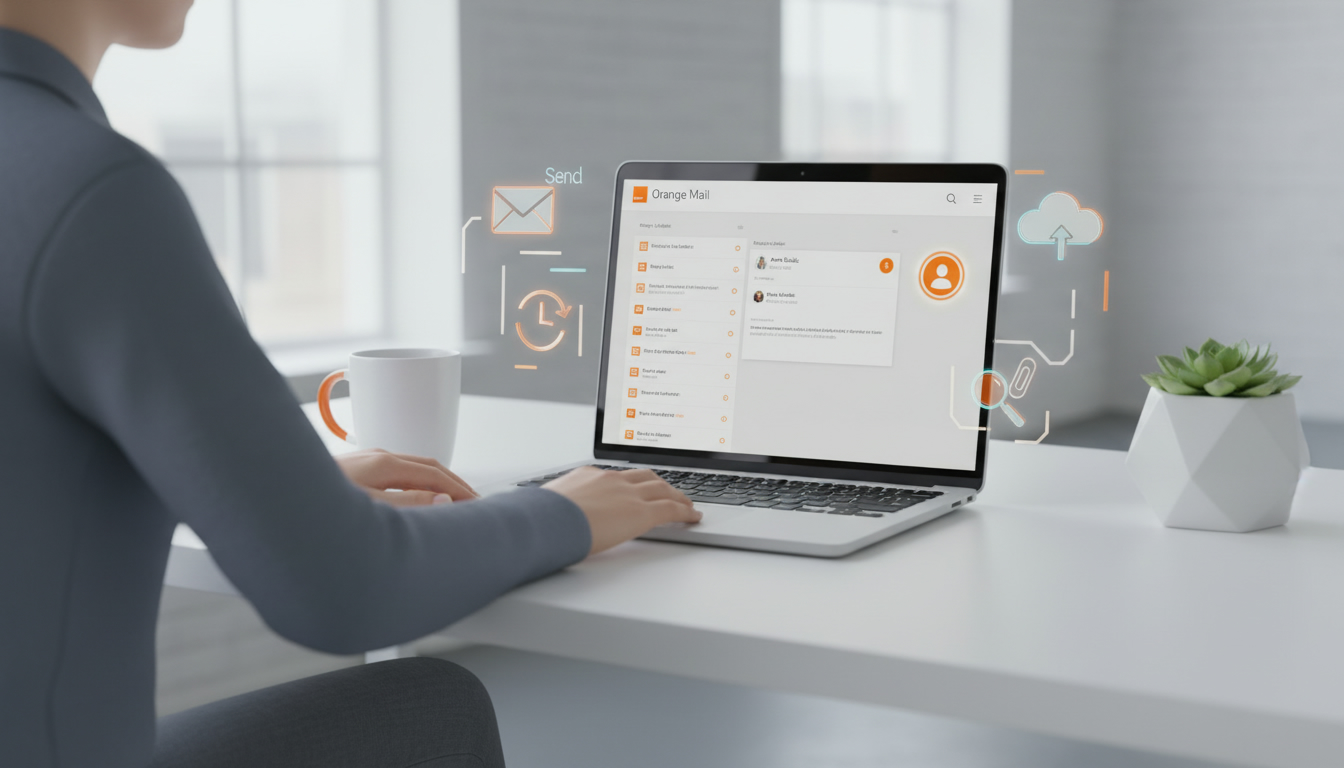
En bref, ce que vous allez découvrir dans cet article : un guide complet pour consulter vos mails Orange facilement, que ce soit via le webmail, l’application mobile ou un client de messagerie. Vous apprendrez aussi à résoudre les problèmes courants et à sécuriser votre boîte mail.
1. Introduction — pourquoi et quand consulter ses mails Orange
Consulter ses mails Orange est essentiel pour rester informé rapidement, que ce soit pour des messages personnels ou professionnels. Vous pouvez avoir besoin d’accéder à votre boîte mail Orange depuis un ordinateur au travail, un smartphone en déplacement, ou même une tablette. La messagerie Orange vous permet de gérer vos communications en toute simplicité et sécurité.
Il est important de savoir comment accéder à la messagerie Orange facilement pour ne pas manquer d’informations importantes, surtout si vous recevez des notifications sur votre téléphone ou si vous souhaitez vérifier vos messages urgents.
2. Pré-requis pour accéder à la messagerie Orange
2.1 Identifiants, compte Orange et récupération de mot de passe
Pour consulter les mails Orange, il faut disposer d’un compte Orange actif avec une adresse mail valide (exemple : nom@orange.fr). Vos identifiants sont composés de votre adresse mail complète et du mot de passe associé.
Si vous avez oublié votre mot de passe, rendez-vous sur la page officielle de récupération du mot de passe Orange où vous pourrez réinitialiser votre accès en suivant les instructions. Cette étape est cruciale pour éviter toute interruption dans la consultation de vos mails.
2.2 Vérifier la connexion Internet et la compatibilité du navigateur
Avant d’accéder à votre boîte mail Orange, assurez-vous d’avoir une connexion Internet stable. La messagerie Orange fonctionne parfaitement avec les navigateurs récents comme Google Chrome, Mozilla Firefox, Safari ou Microsoft Edge.
L’utilisation d’un navigateur obsolète peut entraîner des problèmes d’affichage ou de connexion à l’interface mail Orange. Pensez à mettre à jour votre navigateur régulièrement pour bénéficier d’une expérience optimale.
3. Consulter vos mails Orange via le webmail (orange.fr)
3.1 Étape par étape — se connecter au webmail
Pour accéder au webmail Orange :
- Ouvrez votre navigateur et rendez-vous sur https://messagerie.orange.fr/index.html.
- Cliquez sur le bouton Se connecter.
- Saisissez votre adresse mail Orange complète et votre mot de passe.
- Validez pour accéder à votre boîte de réception.
Cette méthode est la plus simple et rapide pour consulter les mails Orange depuis n’importe quel ordinateur connecté à Internet.
3.2 Interface du webmail — boîte de réception, dossiers, recherche et filtres
Une fois connecté, l’interface mail Orange vous présente :
- La boîte de réception où arrivent tous vos nouveaux messages.
- Des dossiers personnalisables (Envoyés, Brouillons, Spam) pour organiser vos mails.
- Une barre de recherche efficace pour retrouver rapidement un message.
- Des filtres permettant de trier les mails selon différents critères (date, expéditeur, objet).
Cette interface intuitive facilite la gestion des mails Orange au quotidien.
4. Consulter vos mails sur mobile et via l'application Orange Mail
4.1 Installer et configurer l'application (iOS / Android)
Pour consulter vos mails Orange en mobilité, téléchargez l’application officielle Mail Orange disponible sur Google Play pour Android et sur l’App Store pour iOS.
Après installation :
- Ouvrez l’application.
- Entrez vos identifiants Orange.
- Configurez les options selon vos préférences (synchronisation automatique, notifications).
Cette application permet une consultation fluide et sécurisée directement depuis votre smartphone ou tablette.
4.2 Paramètres de synchronisation et gestion des notifications
Dans l’application Mail Orange, vous pouvez ajuster :
- La fréquence de synchronisation des mails (immédiate ou périodique).
- Les alertes sonores ou visuelles lors de la réception d’un nouveau message.
- La gestion des dossiers synchronisés pour optimiser la consommation data.
Ces réglages améliorent l’expérience utilisateur en garantissant que vous ne manquiez aucun mail important.
5. Configurer un client de messagerie (Outlook, Thunderbird, Apple Mail)
5.1 Paramètres techniques IMAP / POP / SMTP (serveurs, ports, SSL/TLS) — exemples
Pour utiliser un client mail tiers avec votre compte Orange :
- Serveur IMAP (réception) :
imap.orange.fr
Port : 993 avec SSL/TLS activé - Serveur POP (réception) :
pop.orange.fr
Port : 995 avec SSL/TLS activé - Serveur SMTP (envoi) :
smtp.orange.fr
Port : 465 ou 587 avec SSL/TLS activé
Ces paramètres assurent une connexion sécurisée entre votre client mail et le service mail Orange.
5.2 Procédure pas-à-pas pour Outlook, Thunderbird, Mail iOS
Voici comment configurer un client mail courant :
- Ouvrez le client mail (Outlook, Thunderbird ou Mail iOS).
- Ajoutez un nouveau compte mail.
- Sélectionnez « Configuration manuelle » si nécessaire.
- Entrez votre adresse mail complète et mot de passe.
- Renseignez les paramètres IMAP/POP/SMTP indiqués ci-dessus.
- Enregistrez la configuration puis testez l’envoi/réception.
Cette méthode permet une gestion avancée des mails Orange directement depuis votre logiciel préféré.
6. Problèmes fréquents et solutions (dépannage)
6.1 Mot de passe oublié et récupération d'accès
Si vous ne parvenez plus à vous connecter :
- Utilisez la fonction « Mot de passe oublié » sur la page officielle.
- Suivez les étapes pour réinitialiser votre mot de passe via email secondaire ou SMS.
- Contactez le support mail Orange si nécessaire.
6.2 Messages non reçus, en file d'attente ou classés comme spam
En cas d’absence de nouveaux mails :
- Vérifiez le dossier Spam ou Courrier indésirable.
- Assurez-vous que votre quota n’est pas dépassé.
- Rafraîchissez la page ou reconnectez-vous.
- Contrôlez les règles de filtrage dans l’interface mail Orange.
6.3 Problèmes de synchronisation et dépassement de quota
Si vos mails ne se synchronisent pas correctement :
- Vérifiez que la connexion Internet est active.
- Supprimez les messages inutiles pour libérer de l’espace.
- Redémarrez l’application ou le client mail configuré.
Ces actions résolvent souvent les soucis liés à la gestion des mails Orange.
7. Sécurité et bonnes pratiques
7.1 Reconnaître et éviter le phishing et les tentatives d'usurpation
Soyez vigilant face aux emails suspects demandant vos identifiants ou contenant des liens douteux. Le service mail Orange ne vous demandera jamais ces informations par email.
Apprenez à identifier les tentatives d’hameçonnage en vérifiant toujours l’expéditeur et en évitant les clics imprudents.
7.2 Activer la validation en deux étapes et choisir un mot de passe robuste
Pour renforcer la sécurité :
- Activez la double authentification dans les paramètres du compte Orange.
- Choisissez un mot de passe complexe combinant lettres, chiffres et symboles.
Ces mesures protègent efficacement votre messagerie contre les accès non autorisés.
8. Astuces avancées et gestion quotidienne
8.1 Créer des alias, règles de tri et redirections automatiques
La messagerie Orange permet :
- De créer des alias pour recevoir des mails sous différentes adresses liées à votre compte principal.
- D’automatiser le tri avec des règles personnalisées (ex : déplacer automatiquement certains expéditeurs vers un dossier).
- De configurer des redirections vers une autre adresse email si besoin.
Ces fonctionnalités facilitent une organisation optimale des courriers électroniques.
8.2 Sauvegarde et restauration des messages importants
Pour éviter toute perte :
- Exportez régulièrement vos mails importants via le client mail configuré en local.
- Utilisez des outils compatibles avec IMAP pour sauvegarder vos dossiers.
- En cas d’incident, restaurez facilement vos messages sauvegardés.
Cela garantit la pérennité des informations essentielles dans votre messagerie Orange.
9. Conclusion et ressources utiles
Consulter ses mails Orange est simple grâce aux multiples méthodes disponibles : webmail sur orange.fr, application mobile dédiée ou clients tiers configurés avec les bons paramètres techniques.
Pour optimiser votre expérience, pensez à sécuriser votre compte avec une double authentification et à organiser efficacement vos messages grâce aux règles automatiques.
Pour plus d’informations officielles ou assistance technique, visitez la page officielle Messagerie Orange ou contactez le support dédié qui saura vous guider rapidement.
Enfin, si vous voyagez souvent, découvrez comment configurer une eSIM pour utiliser la messagerie Orange en déplacement, ce qui améliore grandement l’accès à vos mails où que vous soyez !

Julien Roussel
Passionné par les technologies de communication et les services numériques, je me suis spécialisé depuis plusieurs années dans l'univers des télécommunications grand public, avec un focus particulier sur la messagerie électronique Orange. Grâce à une expérience en support technique et en rédaction de contenus informatifs, je propose des guides clairs et pratiques pour aider les utilisateurs à maîtriser pleinement leur messagerie Orange, qu'ils soient débutants ou expérimentés. Mon approche pédagogique vise à répondre précisément aux questions fréquentes et aux problèmes techniques, tout en simplifiant les procédures pour un usage optimisé. Sur MessagerieOrange.fr, j'accompagne les lecteurs avec un ton accessible et professionnel pour qu'ils puissent profiter sereinement de leurs services Orange.