Comment configurer une signature automatique messagerie Orange en 2026
23/05/2026
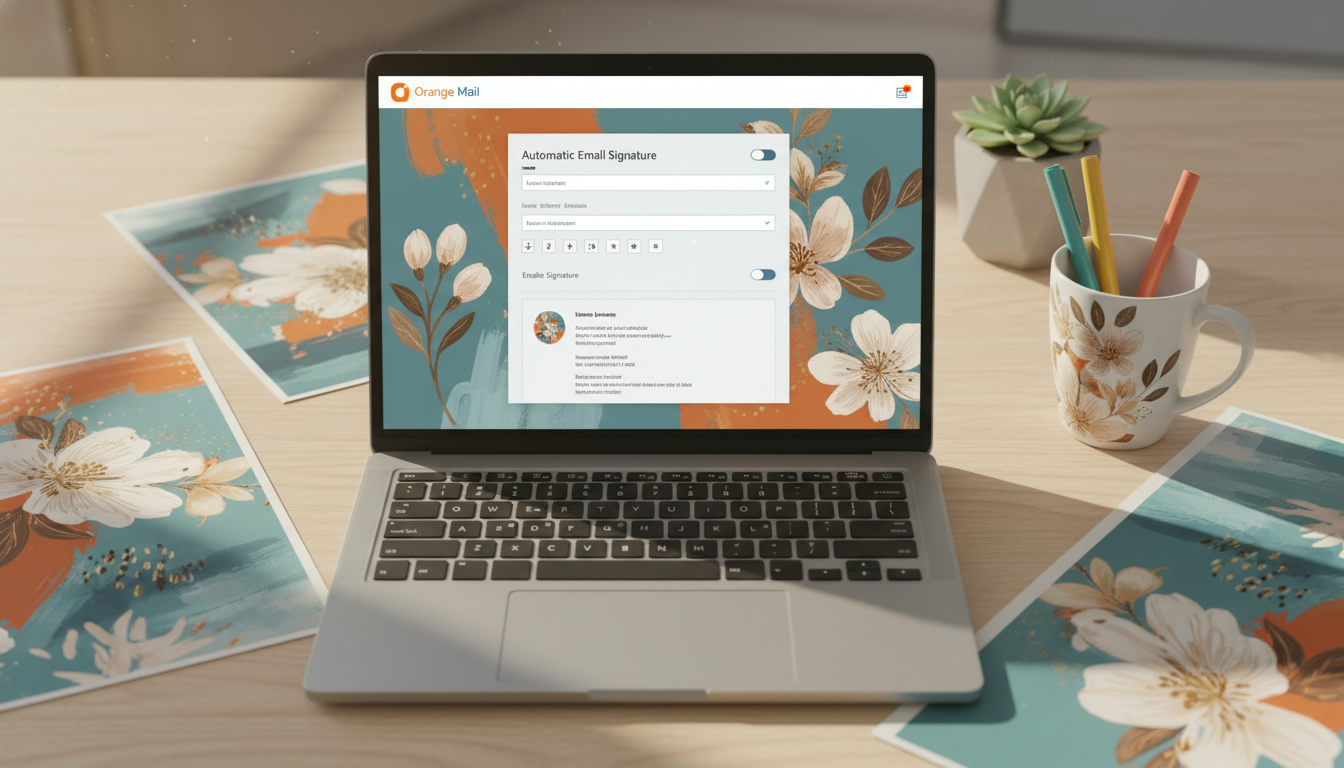
En bref, ce que vous allez découvrir dans cet article : comment configurer la signature automatique messagerie Orange imprimés artistiques pour personnaliser vos emails avec des éléments visuels originaux. Vous trouverez un tutoriel simple, des astuces pour intégrer des motifs artistiques et des idées pour rendre votre signature unique.
1. Pourquoi personnaliser la signature automatique dans la messagerie Orange ?
La signature automatique Orange est un outil puissant pour ajouter une touche personnelle à vos emails. En y intégrant des imprimés artistiques personnalisés, vous transformez une simple signature en un véritable élément graphique qui reflète votre style. Cela est particulièrement apprécié dans un cadre personnel ou artistique, où l’originalité compte.
De plus, la personnalisation de la signature email permet de :
- Renforcer votre identité visuelle
- Rendre vos messages plus attractifs
- Faciliter la reconnaissance par vos contacts
Pour réussir cette personnalisation, il est essentiel de maîtriser le paramétrage de la signature Orange, notamment l’ajout d’images ou motifs.
2. Étapes pour configurer la signature automatique dans la messagerie Orange
Voici un tutoriel pour configurer la signature automatique messagerie Orange avec des éléments visuels :
- Connectez-vous à votre compte mail Orange depuis le portail orange.fr.
- Accédez aux options de messagerie Orange via le menu paramètres, puis « tous les paramètres ».
- Sélectionnez la rubrique « écrire un mail ».
- Cliquez sur « créer une signature » et donnez-lui un nom.
- Saisissez le texte souhaité (nom, fonction, coordonnées).
- Pour intégrer un imprimé artistique, utilisez l’icône d’insertion d’image de l’éditeur.
- Vérifiez la taille et la position de l’image dans la signature ; si nécessaire, préparez une version redimensionnée avant de l’insérer.
- Validez la création, puis sélectionnez le nom de cette signature comme signature par défaut pour qu’elle s’insère automatiquement à chaque envoi.
- Ouvrez un nouveau message pour contrôler le résultat.
Cette méthode est détaillée sur la page officielle Mail Orange : créer votre signature, qui reste une référence fiable pour le paramétrage précis.
3. Intégrer des imprimés artistiques dans votre signature email
Pour que votre signature soit vraiment originale, vous pouvez choisir parmi plusieurs types d’imprimés artistiques :
- Motifs floraux ou géométriques
- Illustrations minimalistes ou aquarelles
- Logos personnalisés ou dessins vectoriels
Voici quelques conseils pour bien intégrer ces éléments :
- Privilégiez des images légères pour ne pas alourdir l’email.
- Assurez-vous que les couleurs s’harmonisent avec le texte.
- Utilisez des formats compatibles ; le PNG convient notamment aux motifs avec fond transparent, sous réserve de son acceptation par l’éditeur.
- Placez l’image à droite ou en dessous du texte si les possibilités de mise en page le permettent, pour une meilleure lisibilité.
Si vous cherchez des modèles d’imprimés artistiques, le site arteonn.com propose une belle sélection d’illustrations et motifs créatifs adaptés à une signature email.
4. Astuces pour optimiser la personnalisation de votre signature dans Orange
Pour aller plus loin dans la personnalisation, voici quelques astuces pratiques :
- Utilisez les commandes de mise en forme de l’éditeur pour ajuster les couleurs, les polices et les alignements disponibles. Coller du code HTML brut ne garantit pas sa conversion en signature graphique.
- Créez plusieurs signatures selon le contexte (professionnel, personnel, artistique).
- Testez l’affichage sur différents supports (ordinateur, mobile).
- Pensez à intégrer un lien vers votre portfolio ou site web.
La gestion de plusieurs signatures est également abordée dans le guide d’Arobase.org sur Insérer automatiquement une signature dans la messagerie Orange. Pour les intitulés de menus et les options disponibles, privilégiez l’aide officielle correspondant à votre interface.
5. Exemples d’utilisation créative de la signature automatique Orange
Pour vous inspirer, voici quelques idées d’imprimés artistiques à intégrer dans votre signature :
- Un petit motif floral délicat pour une touche élégante
- Un logo stylisé de votre projet artistique
- Une bande colorée avec un dégradé pour dynamiser le bas de la signature
- Un dessin minimaliste en noir et blanc pour un effet sobre et moderne
Ces éléments peuvent être combinés avec un texte clair et bien structuré pour un rendu professionnel et créatif à la fois.
Un bloc de coordonnées suffit-il pour signer un document ?
Je distingue toujours le pied de message décoratif de la signature d’un document. Le nom, le téléphone et le logo ajoutés au bas d’un email constituent ici une signature de correspondance : les réglages présentés dans ce guide servent à insérer ce contenu, pas à signer un contrat. Ajouter une image de votre paraphe dans cette zone n’active pas non plus un service de signature de documents.
Si votre objectif est simplement de permettre à un destinataire de vous identifier et de vous rappeler, je conseille de garder le nom et les coordonnées sous forme de texte, avec l’illustration en complément. Lorsque toutes les coordonnées sont enfermées dans une seule image et que le destinataire ne l’affiche pas, le bloc ne fournit plus de numéro lisible : l’effet graphique prend alors le pas sur son utilité. Le test consiste à vérifier que le message reste compréhensible sans le motif.
Pour un document à signer, commencez plutôt par demander à votre interlocuteur quel procédé il attend. Vous éviterez de passer du temps sur la présentation d’un email alors que le besoin porte sur le document joint.
Quels réglages vérifier dans une boîte professionnelle ?
Je commence par identifier l’interface réellement utilisée : la fiche officielle de la Messagerie Pro distingue une ancienne et une nouvelle présentation. Dans la nouvelle, ouvrez la roue crantée, puis « Messagerie Pro » et « Signatures ». Créez votre bloc, nommez-le et enregistrez-le. Dans l’ancienne, le parcours passe par les paramètres, « rédaction de messages », puis « gérer mes signatures ».
Le point que je contrôle ensuite est l’affectation du bloc. La nouvelle interface Pro prévoit des choix distincts pour les nouveaux messages, les réponses et les messages transférés. Si la signature apparaît lors d’un premier envoi mais manque dans une réponse, son contenu n’est donc pas nécessairement perdu : vérifiez d’abord ces sélections plutôt que de recréer le logo. Cette séparation explique pourquoi un seul essai sur un nouveau message ne suffit pas à valider le paramétrage.
Je recommande de préparer un nouveau message, une réponse et un transfert de test, puis de vérifier le bloc sélectionné et son rendu à réception. Dans la nouvelle fenêtre de rédaction Pro, le menu « … » permet aussi de choisir une signature ou « Pas de signature ». Si vous rédigez depuis un autre logiciel, vérifiez ses propres réglages : ne prenez pas un test réalisé uniquement dans le webmail comme preuve que tous vos outils d’envoi sont configurés.
6. Conclusion
Configurer une signature automatique messagerie Orange avec des imprimés artistiques est un excellent moyen de personnaliser vos emails et d’exprimer votre créativité. En suivant ce guide, vous pourrez facilement intégrer des éléments visuels originaux et rendre vos messages plus attractifs. Pour approfondir vos connaissances sur la messagerie Orange, n’hésitez pas à consulter notre article sur configurer messagerie Orange pour gérer commandes fournisseur dans brasserie.

Julien Roussel
Passionné par les technologies de communication et les services numériques, je me suis spécialisé depuis plusieurs années dans l'univers des télécommunications grand public, avec un focus particulier sur la messagerie électronique Orange. Grâce à une expérience en support technique et en rédaction de contenus informatifs, je propose des guides clairs et pratiques pour aider les utilisateurs à maîtriser pleinement leur messagerie Orange, qu'ils soient débutants ou expérimentés. Mon approche pédagogique vise à répondre précisément aux questions fréquentes et aux problèmes techniques, tout en simplifiant les procédures pour un usage optimisé. Sur MessagerieOrange.fr, j'accompagne les lecteurs avec un ton accessible et professionnel pour qu'ils puissent profiter sereinement de leurs services Orange.