Comment configurer les notifications email messagerie Orange en 2026
23/05/2026
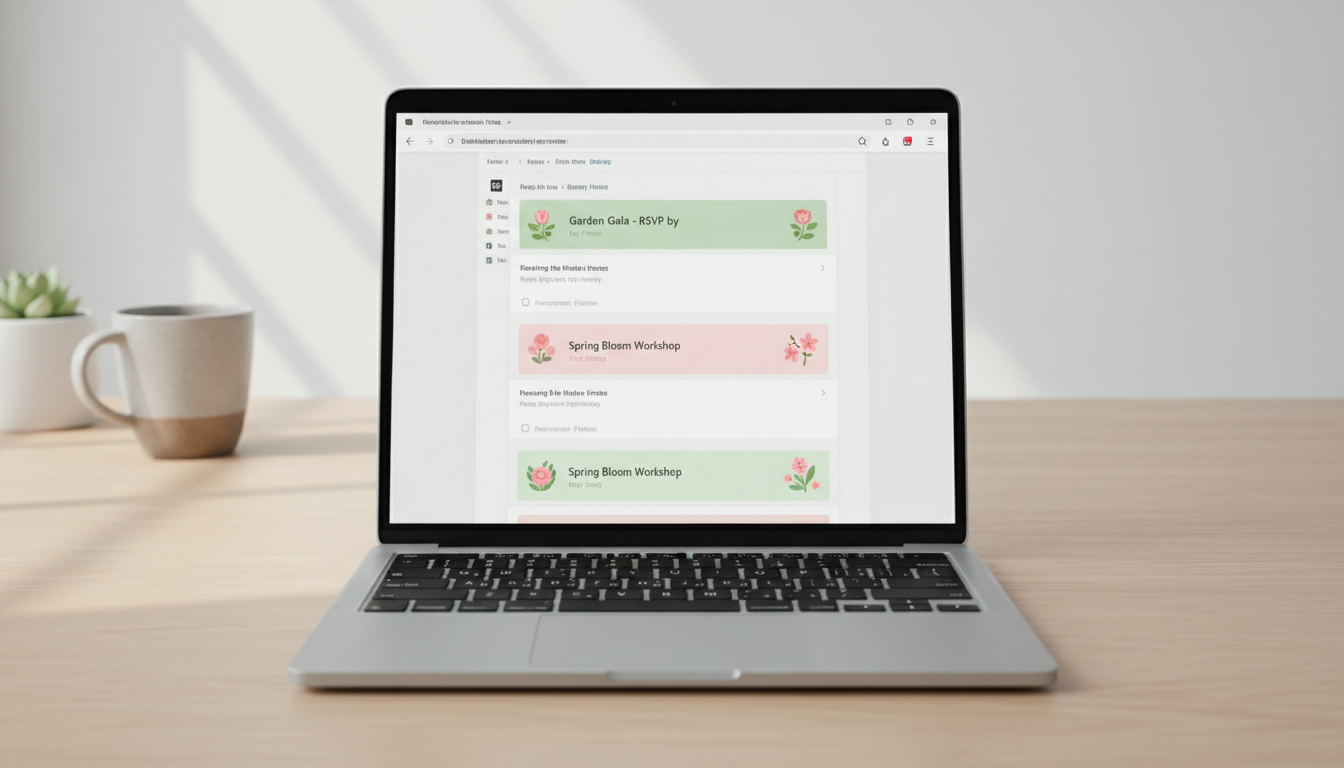
En bref, ce que vous allez découvrir dans cet article : comment configurer les notifications email dans la messagerie Orange pour recevoir des alertes précises sur les événements floraux. Suivez un guide simple pour ne plus manquer aucun atelier, vente ou exposition autour des fleurs.
1. Comprendre les notifications email dans la messagerie Orange
Pour bien démarrer, il est essentiel de saisir comment fonctionnent les notifications email dans la messagerie Orange. Ces alertes vous permettent d’être informé automatiquement dès qu’un message ou un événement important arrive dans votre boîte mail.
Dans le cadre des événements floraux, vous pouvez paramétrer votre messagerie afin de recevoir uniquement les messages liés à ce thème, ce qui facilite grandement le suivi des ateliers, ventes ou expositions.
Un point important : pour une gestion optimale, pensez à visiter amaryllis-fleurs-61.com, un site spécialisé qui propose des événements et actualités florales régulièrement, dont vous pourrez recevoir les alertes par email.
2. Accéder aux paramètres de notification dans la messagerie Orange
Pour configurer les alertes, commencez par vous connecter à votre compte mail Orange. Ensuite, suivez ces étapes :
- Cliquez sur l’icône « Paramètres » ou « Options » en haut à droite de votre interface mail.
- Sélectionnez la rubrique Gestion des notifications ou Préférences de messagerie.
- Dans cette section, vous pouvez activer ou désactiver les notifications par email selon vos besoins.
Cette étape est la base pour personnaliser votre expérience et recevoir uniquement les alertes qui vous intéressent, notamment celles liées aux événements floraux.
3. Créer un filtre pour les alertes liées aux événements floraux
Pour ne recevoir que les emails concernant les fleurs, il faut créer un filtre spécifique :
- Ouvrez les paramètres de votre messagerie Orange.
- Allez dans la section Filtres et règles.
- Cliquez sur « Ajouter un filtre ».
- Dans le champ « Critères », saisissez des mots-clés comme « atelier floral », « exposition fleurs », « vente de fleurs ».
- Choisissez l’action « Envoyer une notification » ou « Marquer comme important ».
Ce filtrage vous garantit que seuls les messages pertinents déclencheront une alerte, évitant ainsi la surcharge de votre boîte mail.
4. Utiliser un calendrier pour le suivi des événements floraux
Pour un suivi plus efficace, associez votre messagerie Orange à un calendrier numérique. Vous pouvez ainsi recevoir des notifications avant chaque événement floral.
Voici comment procéder :
- Créez un calendrier dédié aux événements floraux dans votre application Orange ou un service compatible.
- Ajoutez les dates des ateliers, ventes ou expositions.
- Activez les notifications par email dans les options du calendrier, en choisissant le délai d’alerte (ex. 1 jour avant).
Cette méthode complète le paramétrage des emails et vous assure de ne rien manquer. Pour plus de détails sur ce type de configuration, la page Comment définir des notifications pour des événements offre un excellent cadre d’utilisation.
5. Conseils pratiques pour optimiser la gestion des notifications Orange
Pour tirer le meilleur parti de vos alertes, voici quelques recommandations :
- Vérifiez régulièrement vos filtres pour les adapter aux nouveaux types d’événements floraux.
- Utilisez des mots-clés précis pour éviter les faux positifs.
- Activez les notifications sur votre smartphone pour une réactivité maximale.
- Pensez à consulter les options avancées de la messagerie pour gérer les messages automatiques Orange et éviter les spams.
En suivant ces conseils, votre expérience sera fluide et adaptée à vos passions.
6. Conclusion
Configurer les notifications email dans la messagerie Orange pour les événements floraux est simple et efficace. En combinant filtres, calendrier et gestion des alertes, vous restez informé sans effort. Pour approfondir, découvrez nos autres guides pratiques sur messagerieorange.fr/blog/configurer-messagerie-orange-pour-gerer-commandes-fournisseur-dans-brasserie et optimisez votre messagerie selon vos besoins.

Julien Roussel
Passionné par les technologies de communication et les services numériques, je me suis spécialisé depuis plusieurs années dans l'univers des télécommunications grand public, avec un focus particulier sur la messagerie électronique Orange. Grâce à une expérience en support technique et en rédaction de contenus informatifs, je propose des guides clairs et pratiques pour aider les utilisateurs à maîtriser pleinement leur messagerie Orange, qu'ils soient débutants ou expérimentés. Mon approche pédagogique vise à répondre précisément aux questions fréquentes et aux problèmes techniques, tout en simplifiant les procédures pour un usage optimisé. Sur MessagerieOrange.fr, j'accompagne les lecteurs avec un ton accessible et professionnel pour qu'ils puissent profiter sereinement de leurs services Orange.