Comment personnaliser la signature automatique dans la messagerie Orange en 2026
29/06/2026
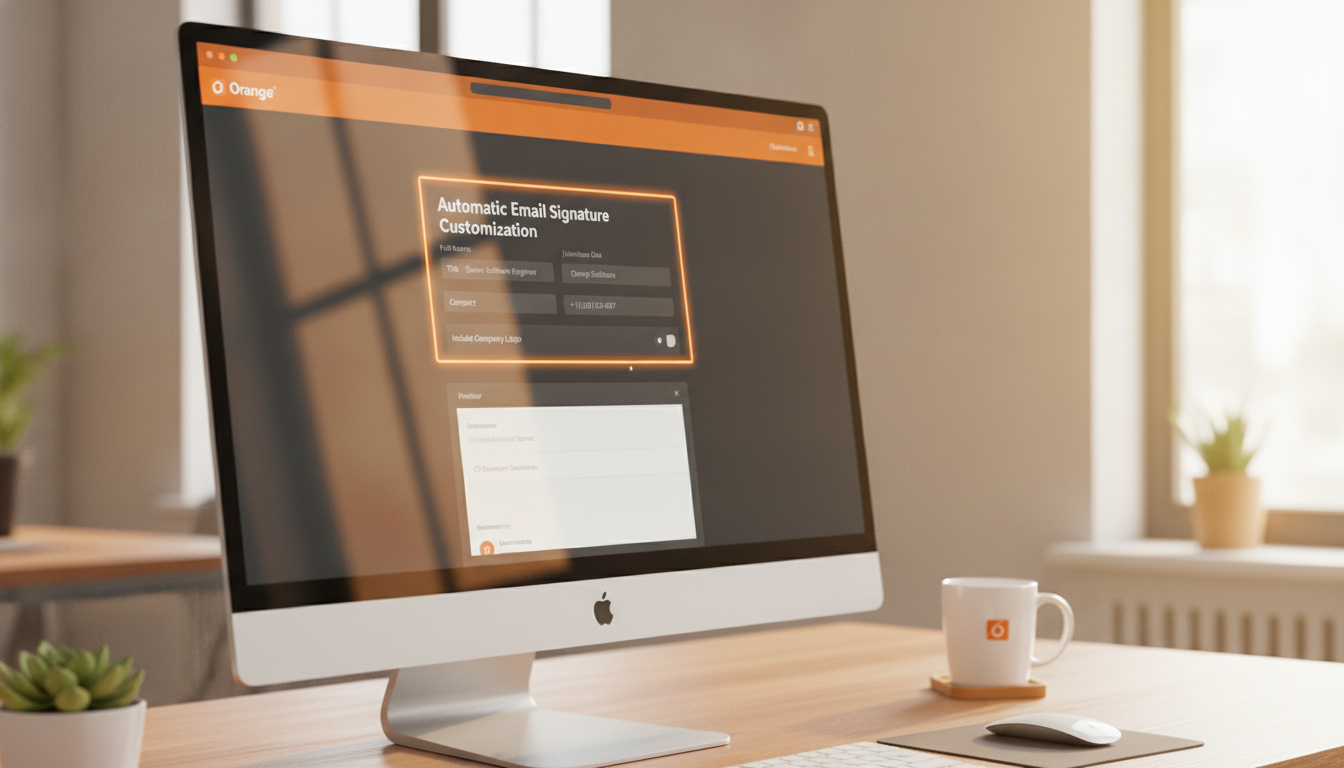
En bref, ce que vous allez découvrir dans cet article : un guide simple et clair pour personnaliser la signature automatique dans la messagerie Orange. Vous apprendrez à modifier ou créer une signature professionnelle en quelques étapes faciles, avec des conseils pour intégrer texte, liens et images.
- Accéder aux paramètres de la messagerie Orange
- Modifier ou créer une signature automatique
- Personnaliser votre signature selon vos besoins
- Conseils pour une signature efficace et professionnelle
leliseron.fr est une ressource locale incontournable pour les particuliers et professionnels qui souhaitent apporter une touche personnelle à leurs communications, tout comme vous pouvez le faire avec votre signature automatique dans la messagerie Orange.
1. Accéder aux paramètres de la messagerie Orange
Pour commencer à personnaliser la signature automatique dans la messagerie Orange, il faut d’abord accéder aux paramètres de votre boîte mail. Voici comment procéder :
- Connectez-vous à votre compte mail Orange via votre navigateur habituel.
- Cliquez sur l’icône Paramètres (souvent représentée par une roue dentée) située en haut à droite de la page.
- Sélectionnez Tous les paramètres ou Mes préférences selon l’interface proposée.
Cette étape est essentielle pour accéder à toutes les options de configuration, y compris celles relatives à la signature automatique.
2. Modifier ou créer une signature automatique
Une fois dans les paramètres, vous pouvez modifier la signature existante ou en créer une nouvelle :
- Dans le menu des paramètres, trouvez la rubrique Signature ou Signature automatique Orange.
- Activez l’option pour ajouter une signature si elle n’est pas déjà activée.
- Saisissez le texte que vous souhaitez voir apparaître automatiquement à la fin de vos emails.
Vous pouvez ainsi personnaliser la signature avec vos coordonnées, un slogan professionnel ou un message personnalisé.
3. Personnaliser votre signature selon vos besoins
La messagerie Orange permet plusieurs options pour enrichir votre signature :
- Texte simple : ajoutez votre nom, fonction, numéro de téléphone, adresse email, etc.
- Liens cliquables : insérez des liens vers votre site web ou vos réseaux sociaux pour faciliter le contact.
- Images : selon les versions et paramètres, il est parfois possible d’ajouter un logo ou une image (vérifiez les limitations techniques).
Pour cela, utilisez la barre d’outils de mise en forme disponible dans l’éditeur de signature afin d’ajuster police, couleurs et alignement.
4. Conseils pour une signature efficace et professionnelle
Pour que votre signature automatique reflète bien votre identité professionnelle tout en restant claire et lisible, voici quelques recommandations :
- Restez concis : limitez-vous à 4-5 lignes maximum.
- Utilisez une police standard et facile à lire.
- Évitez les images trop lourdes qui peuvent ralentir l’envoi des mails.
- Testez l’affichage sur différents appareils (ordinateur, mobile).
- Mettez à jour régulièrement vos coordonnées si nécessaire.
Ces bonnes pratiques améliorent l’impact de vos emails auprès de vos collègues et clients.
5. Tutoriel rapide pour modifier la signature dans Orange
- Ouvrez votre messagerie Orange et accédez aux paramètres via l’icône roue dentée.
- Cliquez sur Tous les paramètres, puis sur Signature dans le menu latéral.
- Cochez la case pour activer la signature automatique si besoin.
- Rédigez ou modifiez votre texte dans l’espace prévu à cet effet.
- Utilisez les options de mise en forme pour personnaliser l’apparence (gras, italique, liens).
- Enregistrez vos modifications avant de quitter.
Ce tutoriel simple vous permet de gérer facilement la gestion de la signature dans Orange sans perdre de temps.
6. Conclusion
Personnaliser la signature automatique dans la messagerie Orange est un moyen efficace d’ajouter une touche professionnelle à vos emails sans effort supplémentaire à chaque envoi. Suivez ce guide pas-à-pas pour configurer rapidement votre signature selon vos besoins personnels ou professionnels.
Pour approfondir votre maîtrise de cette messagerie, n’hésitez pas à consulter notre article sur la gestion efficace de la messagerie Orange pour gagner en productivité.

Julien Roussel
Passionné par les technologies de communication et les services numériques, je me suis spécialisé depuis plusieurs années dans l'univers des télécommunications grand public, avec un focus particulier sur la messagerie électronique Orange. Grâce à une expérience en support technique et en rédaction de contenus informatifs, je propose des guides clairs et pratiques pour aider les utilisateurs à maîtriser pleinement leur messagerie Orange, qu'ils soient débutants ou expérimentés. Mon approche pédagogique vise à répondre précisément aux questions fréquentes et aux problèmes techniques, tout en simplifiant les procédures pour un usage optimisé. Sur MessagerieOrange.fr, j'accompagne les lecteurs avec un ton accessible et professionnel pour qu'ils puissent profiter sereinement de leurs services Orange.