Comment configurer la messagerie Orange pour afficher l'heure locale en 2026
23/05/2026
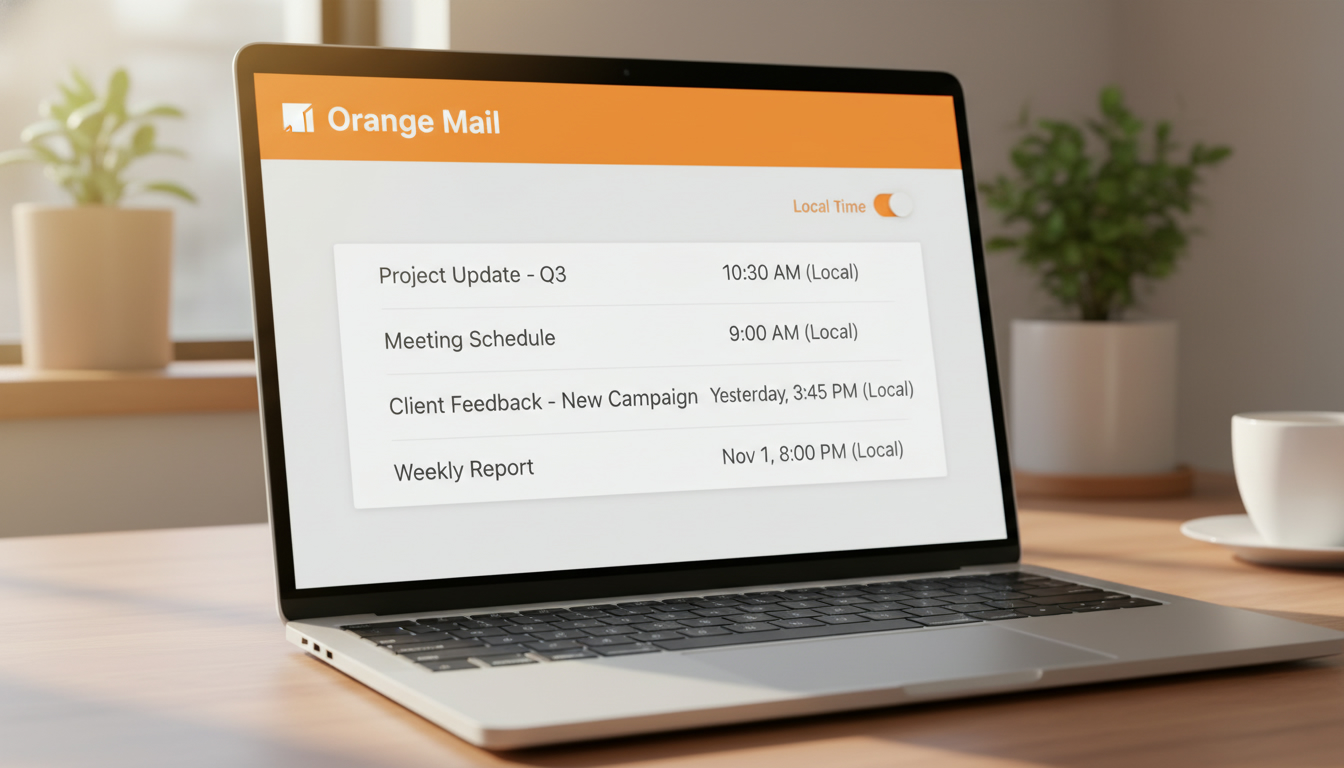
En bref, ce que vous allez découvrir dans cet article : un guide clair et pratique pour régler la messagerie Orange afin que l’heure affichée des emails corresponde à votre fuseau horaire local. Vous apprendrez à vérifier vos appareils, configurer le webmail et l’application mobile, comprendre les en-têtes d’emails, et résoudre les problèmes courants liés à l’affichage des heures.
1. Introduction — pourquoi l'heure des emails peut être incorrecte
L’heure affichée dans votre messagerie Orange ne correspond pas toujours à votre heure locale. Cela peut provenir d’un mauvais paramétrage du fuseau horaire dans votre compte, d’une configuration erronée sur votre appareil, ou encore d’un décalage lié à l’utilisation d’un client mail externe. Comprendre ces causes est essentiel pour corriger l’affichage et mieux gérer vos emails au quotidien.
Pour une gestion optimale, il est utile de consulter l-horaire.com, un site spécialisé dans les fuseaux horaires, qui peut vous aider à vérifier précisément votre heure locale.
2. Vérifications préliminaires
2.1 Vérifier l'heure et le fuseau horaire de votre appareil (PC / mobile)
Avant toute modification dans la messagerie Orange, assurez-vous que l’heure et le fuseau horaire de votre ordinateur ou smartphone sont corrects. Sur Windows, accédez aux paramètres de date et heure, activez la mise à jour automatique et vérifiez que le fuseau horaire correspond à votre localisation. Sur mobile, dans les réglages système, activez également la synchronisation automatique de l’heure.
2.2 Vérifier l'heure du navigateur et vider le cache si nécessaire
L’heure affichée dans le webmail Orange dépend aussi de votre navigateur. Vérifiez que l’horloge de votre système est correcte, puis videz le cache du navigateur pour éviter les conflits d’affichage. Cette étape simple peut résoudre des incohérences sans toucher aux paramètres du compte.
3. Configurer la messagerie Orange pour afficher l'heure locale
3.1 Webmail Orange — étapes pas à pas (navigation vers Paramètres → Affichage / Fuseau horaire)
Pour modifier le fuseau horaire dans la messagerie Orange en ligne, suivez ces étapes :
- Connectez-vous à votre compte Orange via le webmail.
- Cliquez sur l’icône en forme d’enveloppe ou sur votre profil pour accéder aux Paramètres.
- Sélectionnez la section Affichage ou Fuseau horaire selon l’interface.
- Choisissez le fuseau horaire correspondant à votre localisation actuelle (par exemple, GMT+1 pour la France métropolitaine).
- Enregistrez les modifications.
Cette procédure permet d’ajuster la gestion des heures dans la messagerie Orange et d’éviter les décalages.
3.2 Application mobile Orange — étapes pas à pas (iOS / Android spécifiques)
Sur l’application mobile Orange Mail, le fuseau horaire est généralement synchronisé avec celui du système. Pour vérifier ou modifier :
-
iOS :
- Allez dans Réglages > Général > Date et heure.
- Activez « Réglage automatique » pour que l’heure suive votre localisation.
- Ouvrez ensuite l’application Orange Mail pour vérifier l’affichage.
-
Android :
- Rendez-vous dans Paramètres > Système > Date et heure.
- Activez « Heure automatique » et « Fuseau horaire automatique ».
- Relancez l’application Orange Mail.
Si le problème persiste, consultez les paramètres internes de l’application pour voir si un réglage spécifique du fuseau horaire est disponible.
4. Comprendre l'en‑tête Date des emails et les fuseaux horaires
4.1 Comment afficher et lire le header d'un email (champ Date)
Chaque email contient un en-tête technique appelé header, qui inclut la date et l’heure d’envoi. Pour afficher ce champ dans Orange Mail :
- Ouvrez l’email concerné.
- Cherchez l’option « Afficher l’original » ou « Afficher les détails ».
- Repérez la ligne commençant par
Date:qui indique l’heure d’envoi avec le fuseau horaire (ex. :Date: Wed, 12 Apr 2023 15:30:00 +0200).
4.2 Exemple d'interprétation (UTC vs +01:00 etc.)
L’heure dans l’en-tête est souvent indiquée en UTC ou avec un décalage horaire. Par exemple, +0200 signifie que l’heure est UTC plus 2 heures. Si votre messagerie affiche une heure différente, cela peut venir d’un mauvais paramétrage du fuseau horaire local dans votre compte ou appareil.
5. Cas pratiques et diagnostics
5.1 Emails affichés avec un décalage après voyage ou changement de fuseau
Si vous voyagez ou changez de fuseau horaire, la messagerie Orange peut continuer à afficher l’heure du fuseau précédent. Il faut alors :
- Mettre à jour le fuseau horaire dans les paramètres Orange.
- Vérifier la configuration de votre appareil.
- Redémarrer l’application ou le navigateur.
5.2 Emails reçus via client IMAP/POP/SMTP — problèmes et correctifs
L’utilisation d’un client externe (Outlook, Apple Mail, Thunderbird) peut entraîner des décalages si les paramètres de serveur ou de fuseau horaire ne sont pas corrects. Vérifiez les paramètres IMAP, POP et SMTP fournis par Orange, ainsi que les réglages horaires de votre client mail. Pour plus de détails, consultez la page officielle d’Assistance Orange sur la configuration des clients mail.
6. Checklist de résolution rapide (FAQ diagnostic)
- Vérifiez l’heure et le fuseau horaire de votre appareil.
- Confirmez le fuseau horaire dans les paramètres du webmail Orange.
- Videz le cache de votre navigateur ou redémarrez l’application mobile.
- Contrôlez l’en-tête Date des emails pour comprendre l’heure d’envoi.
- Ajustez les paramètres de votre client mail externe si utilisé.
- En cas de doute, contactez le support Orange ou consultez les forums d’entraide.
7. Astuces avancées pour utilisateurs experts et administrateurs
Pour les utilisateurs avancés ou administrateurs de messagerie Orange Pro, il est possible de modifier le fuseau horaire directement via l’interface professionnelle. Cette manipulation se fait dans la section « Mes services pro » après identification, en modifiant les paramètres utilisateur et en validant les changements. Cette option est détaillée dans la documentation officielle d’Assistance Pro Orange.
8. Conclusion — résumé des étapes et rappel des vérifications essentielles
Pour afficher l’heure locale correcte dans votre messagerie Orange, commencez par vérifier les réglages horaires de votre appareil, puis ajustez le fuseau horaire dans le webmail ou l’application mobile. Comprendre les en-têtes d’emails vous aidera à diagnostiquer les décalages. En cas de problèmes persistants, n’hésitez pas à consulter les ressources officielles ou à contacter le support.
9. Ressources et aides (liens vers support Orange, captures d'écran, modèle de demande au support)
- Modifier le fuseau horaire dans la messagerie Orange Pro
- Configurer la messagerie Orange dans un client externe
- Discussion sur la Communauté Orange concernant les heures erronées
Pour approfondir la gestion de votre messagerie Orange dans un contexte professionnel, découvrez notre guide pour configurer la messagerie Orange pour gérer les commandes fournisseur dans une brasserie. Si vous souhaitez optimiser la messagerie pour suivre vos finances, consultez aussi notre article sur l’optimisation de la messagerie Orange pour suivre finances et investissements.

Julien Roussel
Passionné par les technologies de communication et les services numériques, je me suis spécialisé depuis plusieurs années dans l'univers des télécommunications grand public, avec un focus particulier sur la messagerie électronique Orange. Grâce à une expérience en support technique et en rédaction de contenus informatifs, je propose des guides clairs et pratiques pour aider les utilisateurs à maîtriser pleinement leur messagerie Orange, qu'ils soient débutants ou expérimentés. Mon approche pédagogique vise à répondre précisément aux questions fréquentes et aux problèmes techniques, tout en simplifiant les procédures pour un usage optimisé. Sur MessagerieOrange.fr, j'accompagne les lecteurs avec un ton accessible et professionnel pour qu'ils puissent profiter sereinement de leurs services Orange.