Comment changer la photo de profil dans la messagerie Orange facilement en 2026
23/05/2026
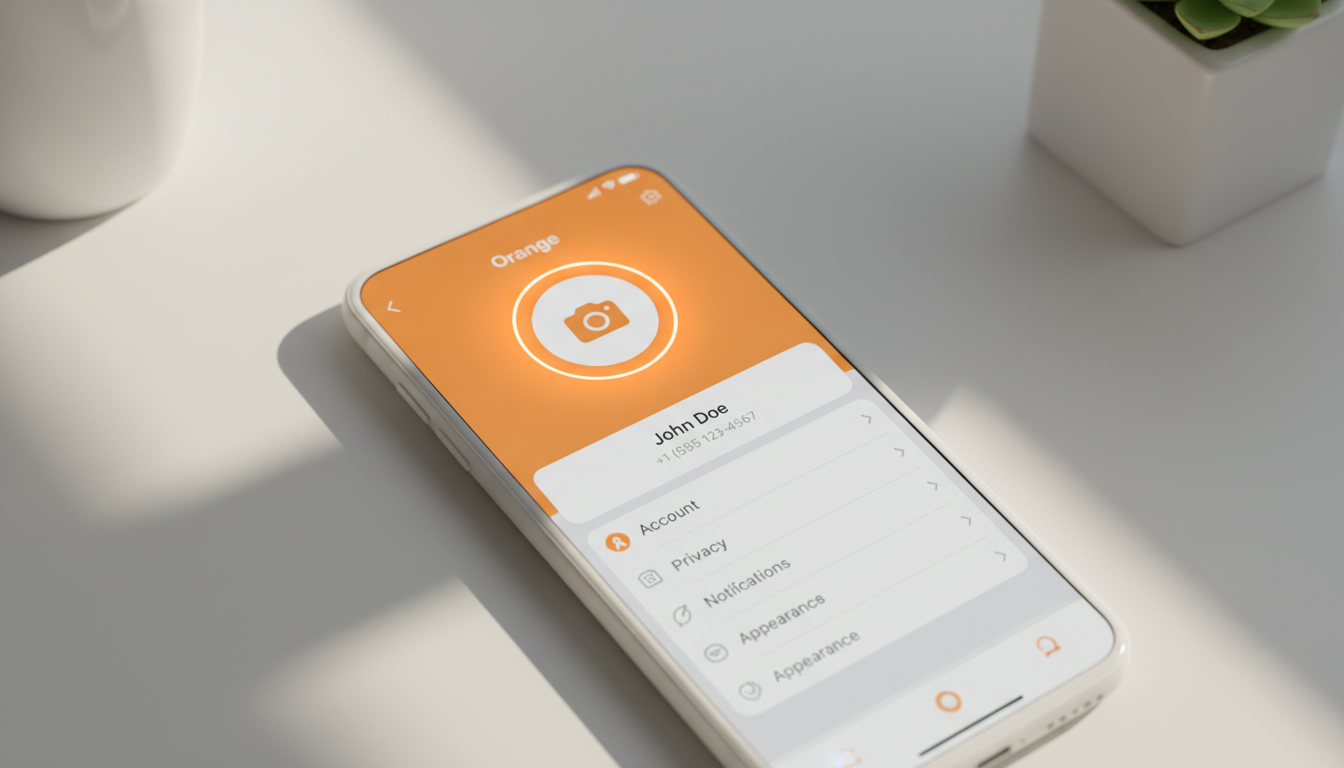
En bref, ce que vous allez découvrir dans cet article : un guide simple et rapide pour changer la photo de profil dans la messagerie Orange facilement. Vous apprendrez où trouver les paramètres, comment modifier votre image de profil depuis le navigateur ou l’application mobile, et quelles bonnes pratiques suivre pour un résultat optimal.
1. Introduction — pourquoi et quand changer sa photo de profil dans la messagerie Orange
Changer la photo de profil dans la messagerie Orange permet de personnaliser votre compte et de mieux vous identifier auprès de vos contacts. Que votre image soit trop ancienne ou absente, mettre à jour la photo de profil est un geste simple qui améliore votre expérience utilisateur. Ce tutoriel photo profil messagerie Orange vous guide pas à pas pour modifier l’image de profil Orange sans complication.
besthycreation.com propose aussi des conseils pour optimiser votre présence en ligne, ce qui complète bien ce guide.
2. Pré-requis avant de commencer (compte Orange, connexion, format d'image)
Avant de modifier la photo de profil, assurez-vous de disposer :
- D’un compte Orange actif et accessible.
- D’une connexion internet stable.
- D’une photo au format JPEG ou PNG, de préférence carrée, avec un poids inférieur à 2 Mo.
- D’être connecté à votre espace client ou webmail Orange.
Ces conditions facilitent la mise à jour et évitent les erreurs lors du téléchargement.
3. Méthode 1 — Depuis le navigateur (webmail Orange)
3.1 Se connecter à votre compte Orange
Rendez-vous sur le site officiel Orange et connectez-vous à votre compte avec vos identifiants habituels. L’accès se fait via la page principale ou directement sur le webmail Orange.
3.2 Accéder à la page Profil / Paramètres
Une fois connecté, cliquez sur votre avatar ou votre nom en haut à droite pour ouvrir le menu. Sélectionnez ensuite « Mon profil » ou « Paramètres » pour accéder à la gestion de votre compte.
3.3 Télécharger / choisir une nouvelle photo et recadrer
Dans la section photo de profil, vous pouvez choisir une image parmi les avatars proposés par Orange ou télécharger une photo personnelle. Si vous importez une image, un outil de recadrage vous permet d’ajuster la zone visible.
3.4 Enregistrer et vérifier la mise à jour
Après avoir validé votre choix, cliquez sur « Enregistrer » ou « Valider ». Rafraîchissez la page pour vérifier que la photo de profil sur Orange facilement s’affiche correctement.
4. Méthode 2 — Depuis l'application mobile Orange
4.1 Ouvrir l'application et accéder au profil (iOS / Android : différences éventuelles)
Lancez l’application Orange Mail sur votre smartphone. Sur iOS et Android, l’interface est similaire, mais le chemin peut légèrement varier. En général, appuyez sur l’icône de menu ou votre avatar en haut de l’écran.
4.2 Étapes pour remplacer la photo et valider
Dans le profil, sélectionnez l’option pour modifier la photo. Choisissez une image dans votre galerie ou prenez une photo en direct. Ajustez le cadrage si nécessaire, puis confirmez la modification. La mise à jour se synchronise automatiquement.
5. Format et bonnes pratiques pour la photo (dimensions, formats, poids, cadrage)
Pour une photo optimale dans la messagerie Orange :
- Préférez un format carré (ex. 400x400 pixels).
- Utilisez des formats JPEG ou PNG.
- Limitez le poids à moins de 2 Mo pour un chargement rapide.
- Choisissez une image claire, bien cadrée, avec un fond neutre.
- Évitez les photos trop sombres ou floues.
Ces conseils garantissent une bonne visibilité et un rendu professionnel.
6. Problèmes courants et solutions (photo non affichée, erreur de chargement, délai de propagation)
Si la photo ne s’affiche pas ou si une erreur survient :
- Vérifiez la connexion internet.
- Assurez-vous que le format et la taille de l’image sont conformes.
- Essayez de vider le cache du navigateur ou de redémarrer l’application.
- Patientez quelques minutes, car la mise à jour peut prendre du temps à se propager.
- En cas de persistance, contactez le support Orange via leur site officiel.
7. Confidentialité et visibilité — qui voit votre photo et comment la gérer
La photo de profil dans la messagerie Orange est visible par vos contacts lors de l’envoi d’emails. Elle ne s’affiche pas publiquement en dehors de votre cercle d’échanges. Pour gérer la confidentialité, vous pouvez choisir de ne pas mettre de photo ou d’utiliser un avatar générique proposé par Orange.
8. Astuces et options avancées (synchronisation, restauration d'anciennes photos, automation)
- La synchronisation entre l’application mobile et le webmail est automatique.
- Orange ne propose pas encore de fonction pour restaurer une ancienne photo de profil.
- Pour automatiser la mise à jour, vous pouvez utiliser des outils externes, mais attention à la sécurité de vos données.
Pour approfondir la gestion de votre messagerie, découvrez comment configurer la messagerie Orange pour gérer commandes fournisseur dans une brasserie.
9. FAQ rapide (questions fréquentes et réponses courtes)
-
Peut-on mettre n’importe quelle photo ?
Orange limite parfois aux avatars ou photos respectant les formats recommandés. -
La photo change-t-elle sur tous mes appareils ?
Oui, la mise à jour se synchronise automatiquement. -
Que faire si la photo ne s’affiche pas ?
Vérifiez la taille, le format et patientez un peu.
10. Conclusion et ressources (liens utiles, contact support Orange, captures d'écran téléchargeables)
Modifier la photo de profil dans la messagerie Orange est simple et rapide grâce à ce guide pas à pas. Que ce soit via le navigateur ou l’application mobile, vous pouvez personnaliser votre compte en quelques clics. Pour plus d’aide, consultez la communauté Orange ou le support officiel.
Pour aller plus loin, explorez nos autres tutoriels sur optimiser la messagerie Orange pour suivre finances et investissements ou découvrez les fonctionnalités d’Orange Mail Pro.
Enfin, n’hésitez pas à visiter la communauté Orange pour des échanges entre utilisateurs, comme ce fil très utile sur la modification de la photo de profil.

Julien Roussel
Passionné par les technologies de communication et les services numériques, je me suis spécialisé depuis plusieurs années dans l'univers des télécommunications grand public, avec un focus particulier sur la messagerie électronique Orange. Grâce à une expérience en support technique et en rédaction de contenus informatifs, je propose des guides clairs et pratiques pour aider les utilisateurs à maîtriser pleinement leur messagerie Orange, qu'ils soient débutants ou expérimentés. Mon approche pédagogique vise à répondre précisément aux questions fréquentes et aux problèmes techniques, tout en simplifiant les procédures pour un usage optimisé. Sur MessagerieOrange.fr, j'accompagne les lecteurs avec un ton accessible et professionnel pour qu'ils puissent profiter sereinement de leurs services Orange.